폰으로 보던 영상을 태블릿에서
폰에서 영상을 틀고, 화면과 소리는 태블릿의 큰 화면과 스피커로 보세요.
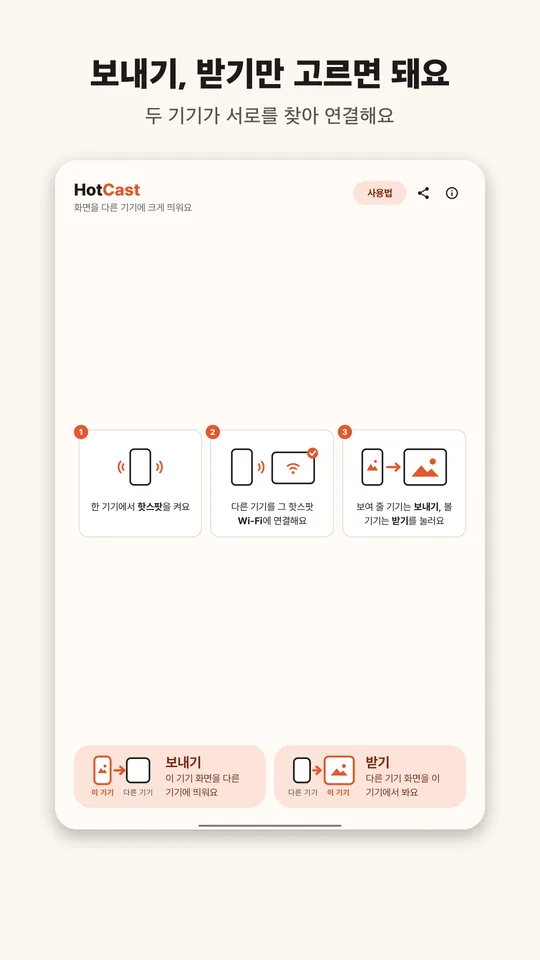
보여 줄 기기에서 “보내기”, 볼 기기에서 “받기”를 고르세요. 받는 기기가 보내는 기기를 찾아 연결해요. 못 찾으면 화면에 보이는 주소를 넣으면 돼요.
폰에서 영상을 틀고, 화면과 소리는 태블릿의 큰 화면과 스피커로 보세요.
한 기기에서 핫스팟을 켜고, 다른 기기를 그 핫스팟 Wi-Fi에 연결하면 돼요.
두 기기가 같은 공유기 Wi-Fi에 함께 있어도 돼요. 받는 기기가 보내는 기기를 찾아 접속해요.
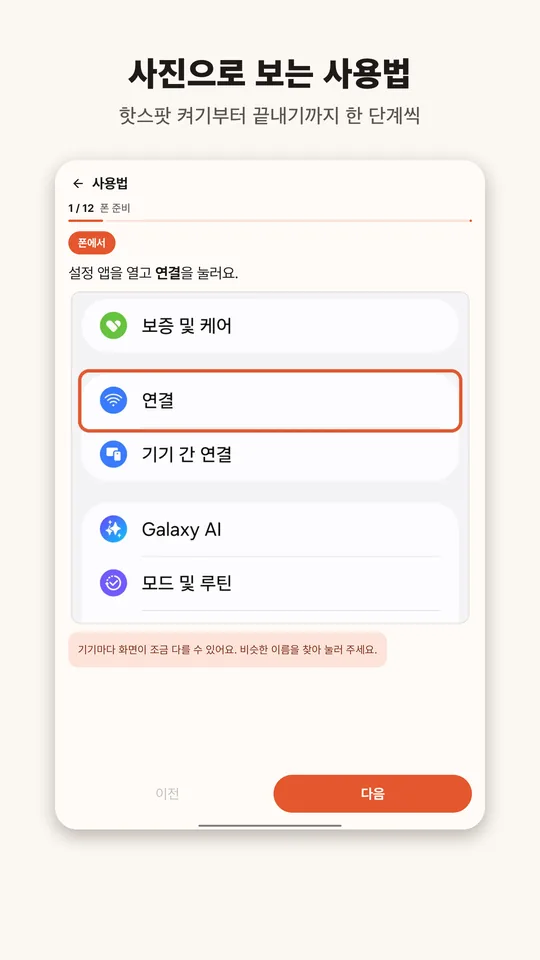
그림은 모두 실제 기기 화면이에요. 앱의 “사용법”에도 같은 그림으로 한 단계씩 들어 있어요.
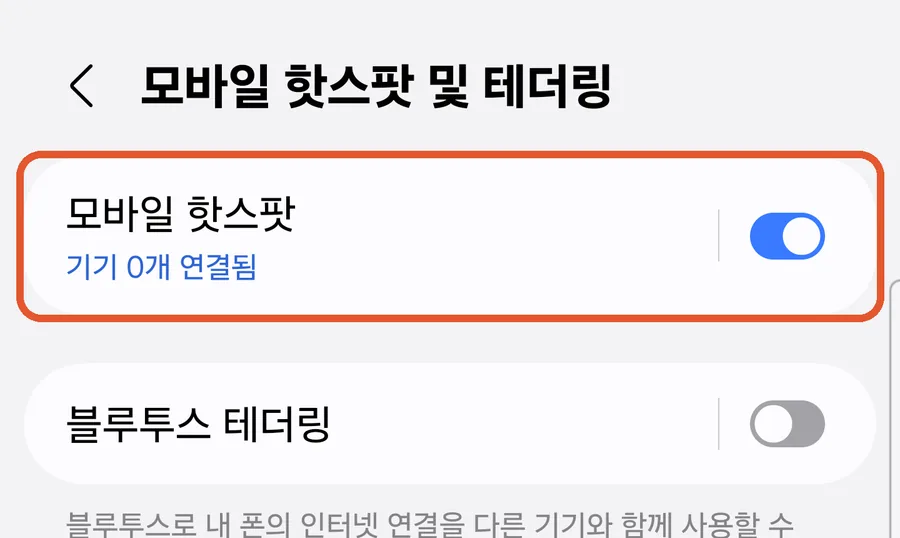
설정의 연결에서 모바일 핫스팟을 켜세요. 두 기기가 이미 같은 공유기 Wi-Fi에 있다면 건너뛰어도 돼요.
보여 줄 기기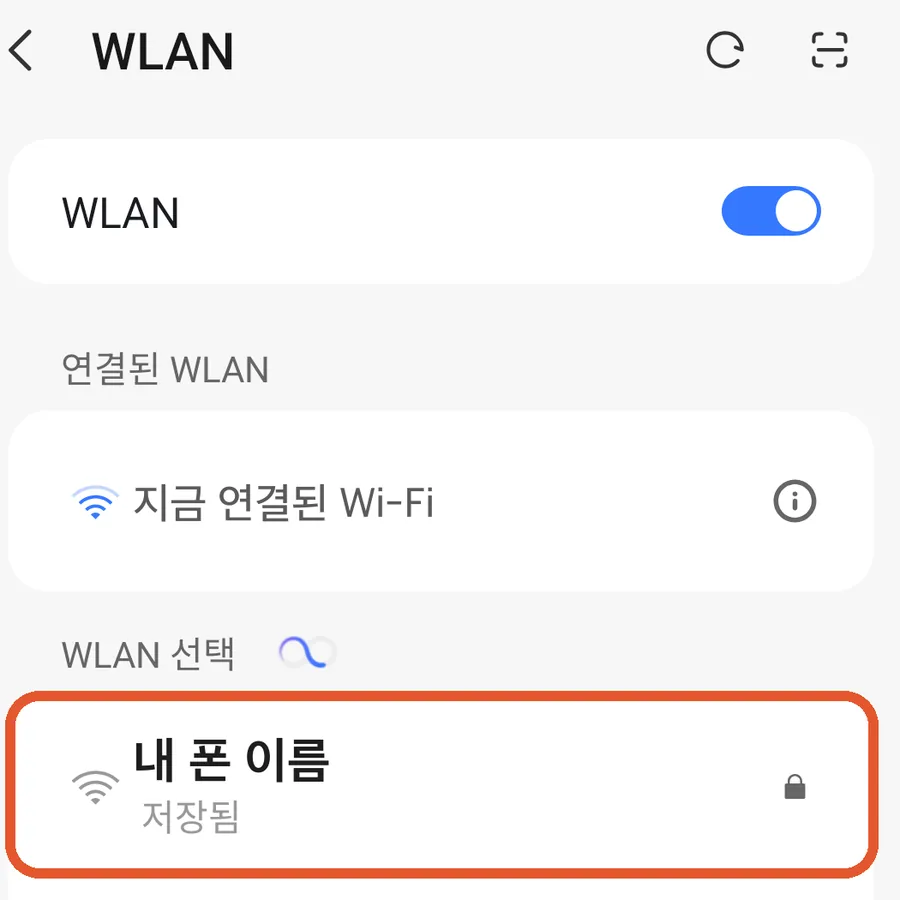
볼 기기의 Wi-Fi 목록에서 방금 켠 핫스팟을 골라 연결하세요.
볼 기기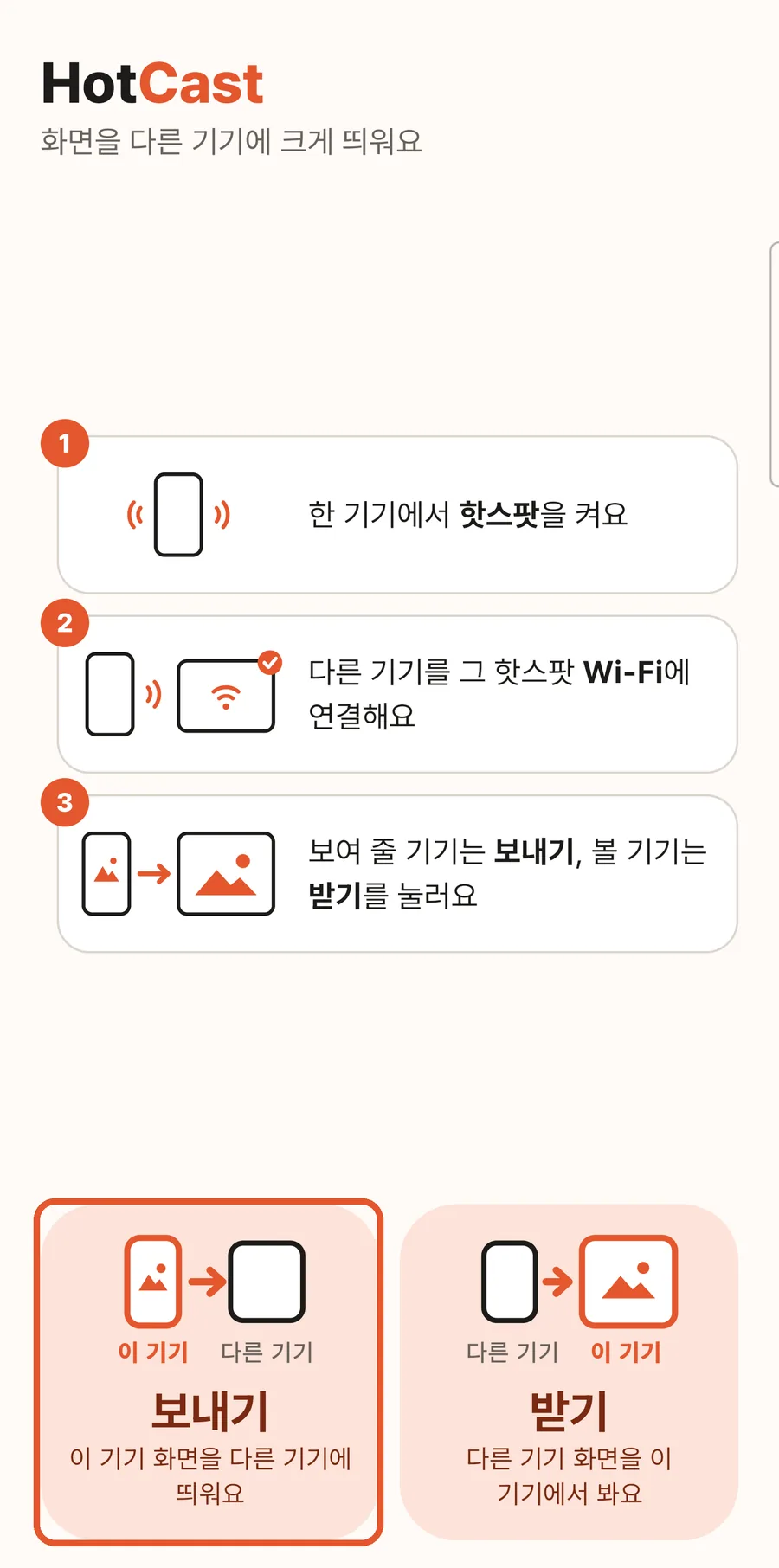
보여 줄 기기는 보내기, 볼 기기는 받기. 두 기기가 서로를 찾아 연결해요. 못 찾으면 상대 기기 화면에 보이는 주소를 넣으면 돼요.
두 기기 모두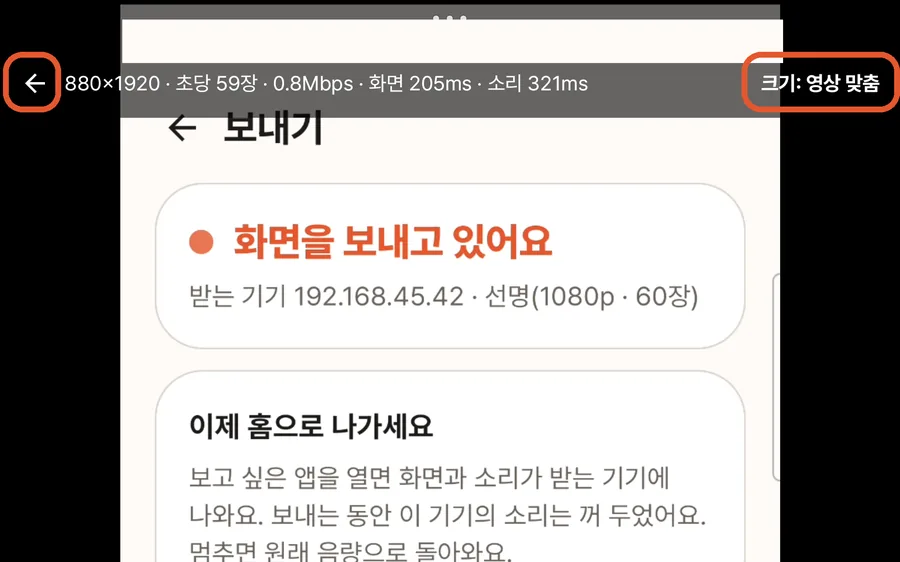
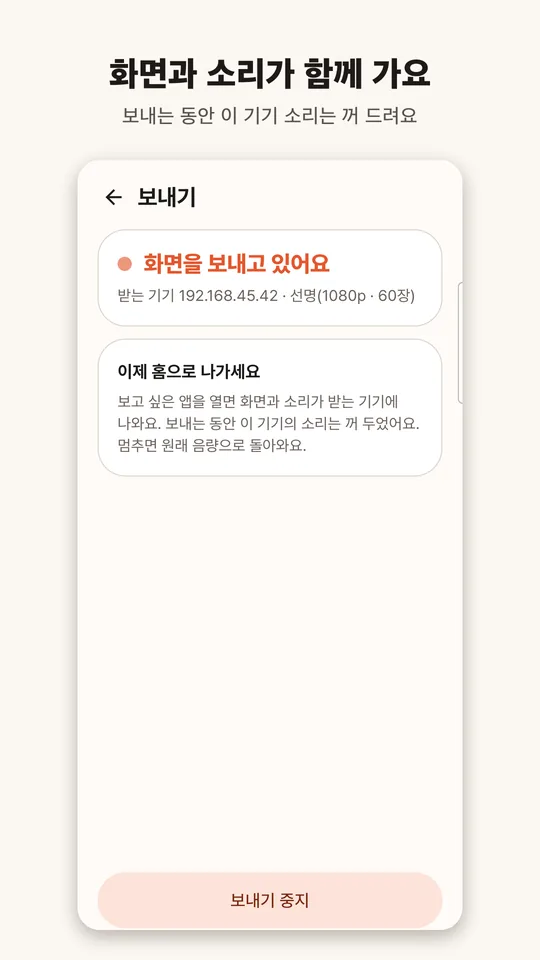
시스템 허락 창에서 허락하면 화면과 소리가 받는 기기에 나와요. 이제 홈으로 나가 보고 싶은 앱을 여세요. 멈출 때는 알림에서 멈추면 돼요.
보여 줄 기기기기에서 재생되는 영상·음악·게임 소리를 받는 기기의 스피커로 보내요. 받는 기기는 소리가 늦게 나오는 만큼 화면을 조금 늦춰 맞춰요. 기기에 따라 조금 어긋날 수 있어요.
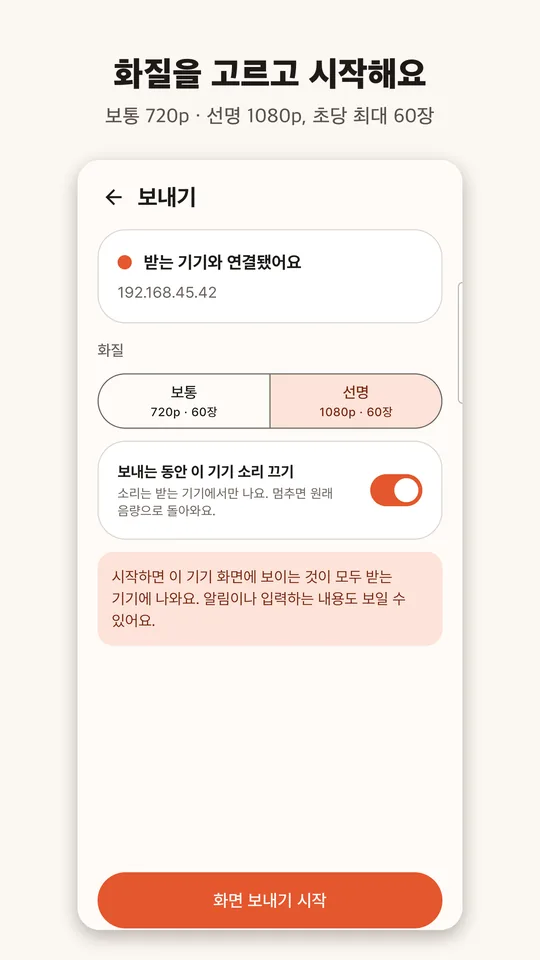
보내는 동안 미디어 음량을 0으로 하고, 멈추면 원래 음량으로 돌려요. 스위치로 이 기능을 끌 수 있어요.
보통(720p)과 선명(1080p, 기본). 둘 다 초당 최대 60장이에요.
같은 Wi-Fi 안에서 받는 기기가 보내는 기기를 찾아 접속해요. 못 찾으면 주소를 직접 넣을 수 있어요.
연결이 느려져 화면이 밀리면 쌓인 장면을 건너뛰고 지금 화면부터 보여 줘요. 그때 화면이 잠깐 끊겨 보일 수 있어요.
받기 화면을 누르면 나오는 “크기” 버튼으로 바꿔요. 고른 값은 기억해요. 아래 버튼을 눌러 보세요.
전체 보기 (기본)보내는 기기 화면이 전부 보여요. 비율이 다르면 위아래나 양옆이 검게 남아요.
예: 폰(1280×584) → 태블릿(2944×1840)이면 위아래가 248px씩 남아요.
영상 맞춤가운데 16:9 영상이 잘리지 않는 선에서 가장 크게 키워요. 폰 화면 양옆의 검은 자리만 밖으로 밀려나요.
같은 기기에서 위아래가 92px씩만 남아요. 화면을 가로로 다 쓰는 앱이면 양옆 내용이 잘려요.
꽉 채우기남는 자리가 없게 키워요. 대신 가장자리가 잘려요.
같은 기기에서 16:9 영상의 양옆이 5%쯤씩 잘려요.
화면에는 알림이나 입력하는 내용도 보일 수 있어요. HotCast에는 운영자의 서버가 없어요.
화면과 소리는 같은 Wi-Fi 안의 두 기기 사이에서만 오가요.
회원가입·로그인이 없어요. 앱을 쓰는 동안 운영자는 이용자의 정보를 받거나 보관하지 않아요.
앱은 광고를 싣지 않고, 사용 통계·분석 도구나 오류 수집 도구를 쓰지 않아요.
앱은 화면 영상이나 소리를 파일로 저장하지 않아요. 받는 기기도 화면과 스피커로 바로 내보낼 뿐이에요.
지금은 Google Play 내부 테스트 중이라, 테스터로 등록된 Google 계정만 받을 수 있어요. 테스트 참여 안내에서 등록을 신청해 주세요.
네. 화면을 보낼 기기와 받을 기기 모두에 HotCast가 있어야 해요. 같은 Google 계정으로 로그인된 기기라면 등록은 한 번만 하면 돼요.
지금은 Android만 지원해요.
Android는 기기에서 재생되는 소리를 잡을 때도 이 권한을 요구해요. HotCast는 마이크 소리를 쓰지 않고, 기기에서 재생되는 소리만 보내요. 거절하면 화면만 보내고 소리는 보내는 기기에서 나요.
그 앱이 화면 캡처를 막아 둔 경우예요. 막아 둔 화면은 검게 보이고, 소리 캡처를 막아 둔 앱의 소리는 가지 않아요.
받는 기기에서 나요. 보내는 동안 보내는 기기의 소리는 자동으로 꺼 드리고, 멈추면 원래 음량으로 돌려 드려요.
언제 무엇을 바꿨는지 날짜별로 적어요. 새 소식이 맨 위에 있어요.
지금 하고 있는 일
TV로 보내기 안내에 도움말을 더했어요. 미러링이 끊기거나 소리가 어긋날 때 해 볼 방법을 알려 드려요. 테스터로 등록한 분은 Play에서 받을 수 있어요.
TV로 보내기와 어둡게 보기를 담은 새 버전이에요. 테스터로 등록한 분은 Play에서 받을 수 있어요.
홈의 “TV로 보내기”를 누르면 기기의 화면 미러링 창(삼성은 Smart View)이 바로 열려요.
알림의 “어둡게 보기”를 켜고 위아래로 쓸어 밝기를 바꿔요. TV는 밝게 나와요. 받는 화면도 쓸어서 밝기를 바꿔요.
앱 소개와 사용법, 테스트 참여 안내, 개인정보처리방침을 이 페이지에 모았어요.
실제 화면 사진으로 한 단계씩 알려 주는 사용법, QR·링크로 앱 공유하기, 새 버전 알림을 넣었어요.
두 기기가 서로를 찾아 연결하고 화면과 소리를 함께 보내요. 보통(720p)·선명(1080p), 둘 다 초당 최대 60장이에요.
보내는 기기의 소리를 함께 보내고, 받는 쪽은 소리가 늦게 나오는 만큼 화면을 조금 늦춰 맞춰요.
폰 화면을 핫스팟으로 이어진 태블릿에 크게 띄우는 앱을 목표로 시작했어요.